解説:画面への出力
- 0章:導入
Q1:出力内容の書き換え
画面に文字を出力するには「Console.WriteLine()」を使用します。出力したい文字は””(ダブルクォート)で囲んでConsole.WriteLineの()の中に記述します。
Console.WriteLine("Hello C# World!");
Q2:出力内容の書き換え
プログラムを練習する上で、書き間違い(構文エラー)に慣れることは重要なスキルです。
まずはエラーの際に、その情報を表示してくれる「エラー一覧」ウィンドウについて知りましょう。
デバッグを実行しようとしてもコンソールアプリケーションは起動しなかったと思います。
プログラムの構文が間違っているので、正しく実行できない状態です。
発生したエラーを確認するにはVisual Studioの「エラー一覧」ウィンドウを表示して、その内容を確認する必要があります。
「エラー一覧」ウィンドウが見つからない場合は、Visual Studioの上部メニュー「表示」から、「エラー一覧」をクリックするとウィドウが表示されます。
エラー内容はVisual Studio(正確にはC#)のバージョンによって、以下のように異なります。
(VS2019の場合)

(VS2022の場合)

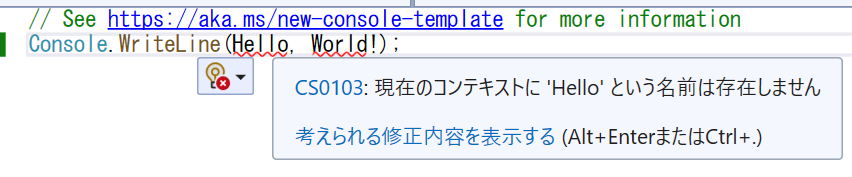
それ以外にもコードに赤い波線が引かれていることに気が付いたと思います。その波線上にマウスカーソルを持ってくるとエラー内容を表示してくれます。
Q3:「;」が無い場合のエラー表示
プログラムの処理の終わりには「;(セミコロン)」が必要です。Visual Studioの場合はデバッグ前にエラーとして教えてくれます。
Q4:Console.Write
Console.WriteとConsole.WriteLineの違いは末尾に改行をつけるかどうかです。
それぞれを2回実行してみると違いが判ると思います。
Q5:Console.Writeで改行する
出力する文字の末尾に\nをつけると改行することができます。
Console.Write("Hello, World!\n");
Console.Write("Hello, World!");
Console.Write("Hello, World!\n");